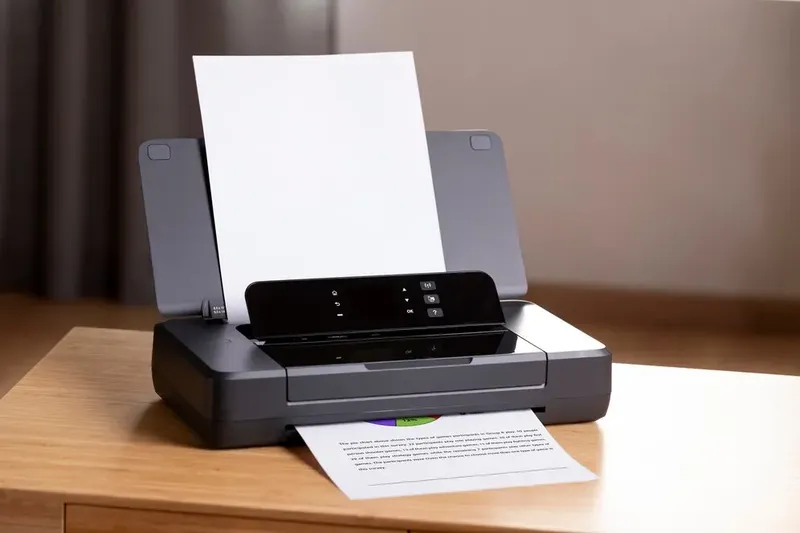

¿Tu impresora no imprime, muestra errores o simplemente no responde? No estás solo. Los errores de impresoras son uno de los problemas técnicos más comunes en oficinas y hogares, pero la buena noticia es que la mayoría de ellos tienen soluciones sencillas que puedes implementar en minutos sin necesidad de ser un técnico especializado.
En esta guía, explicaremos los errores más frecuentes que enfrentan los usuarios, sus causas y, lo más importante, cómo resolverlos de manera práctica y efectiva.
1. La Impresora No Imprime: El Error Más Común
Envías un documento a imprimir y… nada. Las causas pueden variar desde problemas muy simples hasta configuraciones mal establecidas.
Verifica la conexión física: asegúrate de que el cable USB o de red esté correctamente conectado. Si es inalámbrica, confirma que ambos dispositivos estén en la misma red WiFi.
Reinicia la impresora: apágala completamente, espera 30 segundos y vuelve a encenderla. Este paso simple reinicia todos los sistemas internos y resuelve muchos problemas temporales.
Actualiza los drivers: descárgalos desde el sitio web del fabricante (HP, Canon, Epson, Brother). En Windows, ve a Configuración > Dispositivos > Impresoras y escáneres, elimina el dispositivo y reinicia para que Windows busque los drivers más recientes.
Limpia la cola de impresión: los trabajos se quedan “atrapados” a veces. Abre Panel de Control > Dispositivos e Impresoras, haz clic derecho en tu impresora y cancela todos los documentos pendientes.
2. Error “Papel Atascado” y Cómo Prevenirlo
El papel atascado es frustrante, pero es completamente evitable. Apaga la impresora antes de intentar cualquier cosa, abre todas las compuertas y extrae el papel lentamente sin tirar bruscamente. Revisa que no queden fragmentos pequeños dentro del mecanismo.
Para prevenirlo: usa papel de calidad de 80g/m², guárdalo en un lugar seco, no sobrecargues la bandeja y limpia los rodillos regularmente. La humedad excesiva hace que el papel se hinche y cause atascos.
3. “No Hay Tinta” o “Bajo Nivel de Tinta”
Existen dos escenarios: que realmente no hay tinta, o que la impresora simplemente cree que no la hay. Si es real, instala el cartucho correctamente hasta escuchar un “clic” y no olvides remover la cinta protectora de la boquilla.
Si la impresora cree que no hay tinta (común con cartuchos compatibles), apágala completamente por 10 segundos, extrae y reinserta el cartucho. En algunos modelos puedes resetear el contador de tinta desde el menú.
4. Líneas, Manchas o Impresiones de Baja Calidad
Esto es usualmente causado por cabezales sucios o boquillas obstruidas, particularmente si no usas la impresora durante varias semanas.
Ejecuta la limpieza automática desde el menú de mantenimiento de tu impresora. Si no funciona, extrae los cartuchos, humedece un paño sin pelusas con agua destilada y limpia suavemente las boquillas. Nunca uses agua del grifo: los minerales pueden obstruir aún más las boquillas.
5. Problemas de Conectividad WiFi
La impresora WiFi se desconecta constantemente o no aparece en la red. Reinicia el router y la impresora (apaga ambos, espera 30 segundos, enciende primero el router). Reconecta ingresando la contraseña correctamente (las mayúsculas importan).
Mejora la señal acercando la impresora al router y eliminando obstáculos. Si tienes bandas 2.4GHz y 5GHz, conecta la impresora a 2.4GHz para mejor rango. También actualiza el firmware desde el sitio del fabricante, ya que versiones desactualizadas causan problemas de conexión.
6. Error “Puerta Abierta” o “Papel No Detectado”
Tu impresora insiste en que una puerta está abierta o que no hay papel, aunque todo esté en orden. Abre y cierra todas las compuertas de acceso (frontal, trasera, panel de cartuchos). Limpia los sensores ópticos con un paño seco sin pelusas.
Para el error de papel, retira todo el papel de la bandeja, descarta hojas rizadas o dobladas, y vuelve a cargar asegurándote de que esté perfectamente alineado con los guías laterales ajustados.
7. Cómo Prevenir Problemas Antes de Que Ocurran
La clave es el mantenimiento preventivo:
Mensualmente: ejecuta la limpieza automática del cabezal, imprime una página de prueba y verifica los niveles de tinta.
Trimestralmente: limpia los sensores de papel, verifica que todos los cables estén seguros y actualiza el firmware.
Anualmente: realiza una limpieza profunda del interior y reemplaza piezas de desgaste como rodillos si es necesario.
Para el papel: mantenlo en un lugar fresco y seco, usa paquetes sin abrir en un armario cerrado y evita cambios drásticos de temperatura.
Cuándo Llamar a un Profesional
A veces los problemas van más allá de lo que puedas solucionar tú mismo. Busca ayuda experta si hay errores persistentes después de probar todas las soluciones, daño físico visible, sonidos anormales que no desaparecen con limpieza, problemas eléctricos (chispas, quemaduras, humo) o si han pasado más de 5 años sin mantenimiento profesional.
En Compu Service, ofrecemos soporte técnico especializado para impresoras de todas las marcas. Nuestros técnicos certificados pueden diagnosticar problemas complejos y realizar mantenimiento preventivo para extender la vida útil de tu equipo.
Conclusión
Los errores de impresora son frecuentes, pero como hemos visto, la mayoría tiene soluciones sencillas. No entres en pánico, sigue los pasos sistemáticamente desde lo más simple a lo complejo, mantén tu impresora regularmente y usa materiales de calidad. Con esta guía a mano, estarás preparado para manejar prácticamente cualquier problema que se te presente.
¿Tienes un problema específico de impresora? Comparte tu situación en los comentarios, y estaré encantado de ayudarte con una solución más personalizada.
also visit: https://thetechnations.com/data-driven-ecommerce-roadmap/